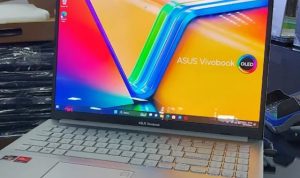
Membeli MacBook bekas bisa jadi pilihan yang cerdas jika ingin mendapatkan perangkat berkualitas dengan harga yang lebih terjangkau. Tapi, ada beberapa hal yang harus diperhatikan agar tidak salah pilih. Berikut ini adalah beberapa langkah penting yang bisa dilakukan untuk memastikan MacBook bekas dalam kondisi baik tanpa harus membongkar perangkatnya.
Daftar Isi
- Cek Kondisi Fisik MacBook Bekas di Bogor
- Periksa Layar dan LCD MacBook Bekas di Bogor
- Uji Kamera Depan MacBook Bekas
- Tes Keyboard dan Backlight MacBook Bekas
- Cek Trackpad MacBook Bekas
- Uji Koneksi WiFi dan Bluetooth Macbook
- Cek Semua Port Macbook
- Periksa Kondisi Baterai Macbook
- Tes Performa Hard Drive (SSD) Macbook
Cek Kondisi Fisik MacBook Bekas di Bogor
Langkah pertama adalah melihat kondisi fisiknya secara menyeluruh. Perhatikan apakah ada penyok, lecet, atau tanda-tanda bahwa perangkat pernah jatuh. Pastikan semua sudut dan bagian casing dalam kondisi baik karena ini bisa menjadi indikasi bagaimana pemilik sebelumnya merawat perangkat tersebut.

Periksa Layar dan LCD MacBook Bekas di Bogor
Layar adalah salah satu komponen paling penting. Untuk mengeceknya, pastikan tidak ada garis, flicker, dead pixel, atau noda hitam pada layar. Cara sederhana untuk mengetesnya adalah dengan menampilkan warna-warna solid di layar. Jika tidak ada masalah pada tampilan, bisa dikatakan LCD masih dalam kondisi baik.
Uji Kamera Depan MacBook Bekas
Banyak orang sering lupa memeriksa kamera depan saat membeli MacBook bekas. Padahal, jika kamera rusak, perbaikannya bisa cukup mahal karena sering kali harus mengganti satu set layar. Gunakan aplikasi Photo Booth untuk mengecek apakah kamera masih berfungsi dengan baik.
Tes Keyboard dan Backlight MacBook Bekas
Cek setiap tombol di keyboard dengan mengetik di aplikasi Notes. Pastikan semua huruf, angka, dan simbol bisa ditekan dengan normal. Untuk backlight keyboard, tekan tombol F5 dan F6 untuk melihat apakah lampu latar bisa menyala dan mati dengan baik.
Cek Trackpad MacBook Bekas
Pastikan trackpad dapat berfungsi dengan baik. Matikan fitur Tap to Click di pengaturan, lalu coba klik secara fisik. Dengarkan suara klik-nya, jika terdengar jelas dan terasa responsif, berarti trackpad masih dalam kondisi baik.
Uji Koneksi WiFi dan Bluetooth Macbook
Pastikan MacBook bisa terhubung ke jaringan WiFi dan tidak ada gangguan saat menghubungkan ke perangkat Bluetooth lain, seperti speaker atau mouse wireless. Jika WiFi atau Bluetooth bermasalah, kemungkinan ada kerusakan pada modul konektivitasnya.
Cek Semua Port Macbook
Setiap port pada MacBook harus diperiksa, termasuk port USB, HDMI, charger, dan jack audio. Gunakan perangkat eksternal untuk memastikan bahwa setiap port masih bisa digunakan dengan normal.
Periksa Kondisi Baterai Macbook
Cek cycle count baterai di pengaturan System Information. Idealnya, angka cycle count masih di bawah 500 agar daya tahan baterai tetap optimal. Semakin tinggi angka ini, semakin besar kemungkinan daya tahan baterai sudah menurun.
Tes Performa Hard Drive (SSD) Macbook
Gunakan fitur Disk Utility untuk menganalisis kondisi SSD. Jika statusnya Normal, berarti SSD masih dalam kondisi baik. Alternatif lainnya, gunakan aplikasi pihak ketiga seperti Blackmagic Disk Speed Test untuk menguji kecepatan baca dan tulis SSD. Jika kecepatannya masih sesuai standar MacBook, berarti penyimpanan masih dalam kondisi sehat.
Jika semua pengecekan di atas telah dilakukan dan tidak ditemukan masalah, maka kemungkinan besar MacBook bekas yang akan dibeli masih dalam kondisi baik. Sebelum memutuskan untuk membeli, bisa juga melihat pengalaman orang lain yang pernah membeli MacBook bekas dengan membaca ulasan atau komentar mereka.
Dengan menerapkan langkah-langkah ini, risiko mendapatkan MacBook bekas yang bermasalah bisa dikurangi. Semoga tips ini membantu dalam mendapatkan perangkat yang berkualitas!